Портал LMCore: памятка
Где смотреть расход, почему он такой и что с этим делать. На скриншотах вымышленные данные. Красные цифры показывают, куда нажимать.
1. Вход

- Вставьте токен доступа. Он начинается с
pt-, его выдаёт администратор. Если вам прислали ссылку для входа, просто откройте её. - Нажмите «Войти». Портал запомнит вход в этом браузере. Выйти можно кнопкой «Выйти» внизу меню.
2. «Аналитика»: сколько потрачено и почему

- Период: 7 дней, 30 дней, месяц или свои даты. Он действует на всю страницу.
- Итог одной фразой: сколько потрачено, сколько из этого потери и что главное.
- Цифры:
- «Потери на сбоях» — деньги за ответы, которые не пригодились: повторы, обрывы, ошибки, обрезанные ответы.
- «Из кэша» — какая часть входа оплачена со скидкой.
3. Выводы: что не так и что делать

Каждый вывод — это проблема, её цена и совет.
- Цена: сколько денег за этим стоит (оценка).
- Где посмотреть:
- «Журнал» — запросы за тот же период;
- «Разбор человека» — подробно по одному человеку;
- «Лента сессии» — по шагам.
- Что делать: совет в одну строку.
Метка «системная» значит, что проблема у нескольких человек с одной программой. Это вопрос к программе или настройке, а не к людям.
4. Люди: кто тратит больше обычного

Цифра «×» показывает, во сколько раз человек тратит больше типичного для его команды. Разбивка по причинам идёт в колонках:
- больше вопросов;
- больше запросов на один вопрос (агент много раз ходит к модели);
- больше вход на запрос (длинная история, большие файлы);
- дороже цена входа.
Под именем — главное замечание.
- Нажмите на имя, чтобы открыть разбор.
5. Разбор человека

- «Почему столько»: итог раскладывается на четыре множителя. Красный множитель и есть причина.
Ниже на странице:
- выводы про этого человека;
- из чего состоит вход;
- что агент читает чаще всего;
- список сессий, самые дорогие сверху.
6. Лента сессии: что происходило по шагам

- Цифры сессии:
- цена;
- число вопросов;
- петли — агент много раз подряд получал один и тот же результат;
- сбои.
График показывает, как рос вход. Провал на графике значит, что историю сжали.
- Вопрос: нажмите, чтобы раскрыть шаги агента. Нажатие на шаг открывает карточку запроса.
Текст переписки портал не показывает и не хранит. В ленте только цифры, имена инструментов и размеры.
7. Карточка запроса

В карточке:
- номер запроса;
- кто отправил;
- модель;
- время;
- токены и цена.
- «Форма запроса» показывает, из чего состоял вход: системные инструкции, описания инструментов, история, результаты инструментов и новый вопрос. Ниже указаны число сообщений, параметры и чем закончился ответ.
Клавиши j и k листают соседние запросы, Esc закрывает карточку.
8. «Журнал»: каждый запрос

- Строка поиска. Пишите фильтры словами и нажмите Enter:
key:ivanov— запросы одного человека;status:4xx— отказы;latency>30s— запросы дольше 30 секунд;- любой текст — поиск по тексту ошибки.
- «Сбросить всё» снимает фильтры.
- Строка таблицы открывает карточку запроса.
Адрес страницы хранит фильтры. Им можно поделиться: у получателя откроется тот же вид.
9. «Расход»

- Период: сегодня, 7 или 30 дней, месяц, свои даты.
- «Прогноз на месяц»: факт с начала месяца плюс средний день за последнюю неделю.
Ниже — график по дням и таблица по людям или моделям. Кнопка «Выгрузить» скачивает отчёт.
10. Ключ: заблокировать или перевыпустить

Откройте страницу «Ключи» и нажмите на ключ.
- «Заблокировать» — ключ перестаёт работать сразу. Портал сначала спрашивает подтверждение. Разблокировать можно в любой момент.
- «Перевыпустить» — выдать новое значение, если ключ мог попасть в чужие руки. Значение показывается один раз.
11. Быстрый переход
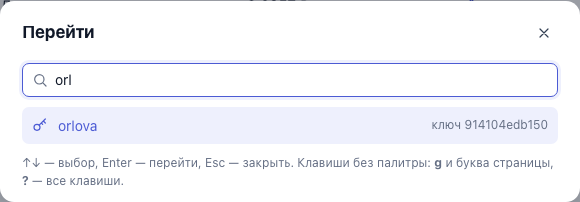
Ctrl+K (на Mac ⌘K) открывает поиск. Начните вводить имя человека, ключа, модели или страницы и нажмите Enter.
Если что-то выглядит не так, как здесь, напишите администратору портала.